

 Kendin Topla




Ekran Kartları Neden Bu Kadar Isınıyor? Modern Mimarilerin Sırrı
Eski nesil ekran kartlarında (örneğin GTX 700 serisi veya daha öncesi) çipin çalıştığı temel (base) ve artırılmış (boost) saat hızları genellikle sabitti. Ancak günümüzde, NVIDIA'nın GPU Boost ve AMD'nin Precision Boost gibi akıllı algoritmaları işleri değiştirdi. Modern bir ekran kartı, mevcut güç limitini (Power Limit) ve sıcaklığını (Thermal Limit) milisaniyeler içinde ölçerek, kendisine tanımlı voltaj/frekans eğrisinde kendi kendine hız aşırtma (auto-overclock) yapar.
Örneğin; kutusunun üzerinde "2000 MHz Boost Hızı" yazan bir RTX ekran kartı satın aldınız. Ancak kasanızın içi yeterince serinse ve kart 65°C civarındaysa, bu algoritma çipin potansiyelini kullanarak hızı otomatik olarak 2200 MHz veya 2300 MHz'e fırlatabilir. Kartınız serin kalabildiği sürece frekansı yükseltmeye devam eder. Ta ki hedeflenen maksimum sıcaklık veya güç sınırına çarpana kadar... İşte bu nedenle modern ekran kartları her zaman "maksimum performans zarfı" (performance envelope) içinde çalışmaya zorlandıkları için kasıtlı olarak sınır sıcaklıklara kadar ısınırlar.
İdeal ve Tehlikeli Sıcaklık Aralıkları Nelerdir?
Genel bir kural olarak, ağır bir oyun oynarken ekran kartınızın 65°C ile 85°C arasında çalışması son derece normal ve sağlıklı kabul edilir. Üreticiler, soğutma bloklarını ve fan profillerini tam olarak bu aralıkta stabil kalacak şekilde tasarlar.
Tehlike çanları ise ibre 88-90°C ve üzerine çıktığında çalmaya başlar. Bir çip üreticisinin belirlediği maksimum sıcaklık eşiğine (Thermal Threshold) ulaştığında, yanmamak ve silikon yapısını korumak için çekirdek saat hızlarını (Core Clock) anında aşağı çeker. Örneğin, az önce 2200 MHz'de harika performans veren kartınız, 90°C'yi gördüğünde sıcaklığı düşürmek için hızını aniden 1500 MHz veya daha altına hapseder. "Thermal Throttling" (Termal Darboğaz) adı verilen bu donanım tabanlı savunma mekanizması devreye girdiğinde, oyununuzda anlık FPS düşüşleri (stuttering) ve ciddi takılmalar yaşarsınız. Eğer frekansın dibe vurmasına rağmen ısı 100°C'nin üzerine çıkmaya devam ederse, OCP (Aşırı Akım Koruması) ve OTP (Aşırı Isı Koruması) devreleri sistemi anında güvenceye almak için bilgisayarı tamamen kapatır (siyah ekran).
Hotspot Sıcaklığına Dikkat!
Modern AMD ve NVIDIA kartlarda, genel ekran kartı sıcaklığının yanı sıra bir de "Hotspot" (veya Junction) sıcaklığı bulunur. Bu değer, çip üzerindeki en sıcak noktayı temsil eder ve genel sıcaklıktan 10-15 derece daha yüksek olması normaldir. Örneğin; güncel AMD ekran kartlarında 110°C'ye kadar ulaşan hotspot sıcaklıkları, üretici spesifikasyonlarına göre limit dahilinde kabul edilmektedir.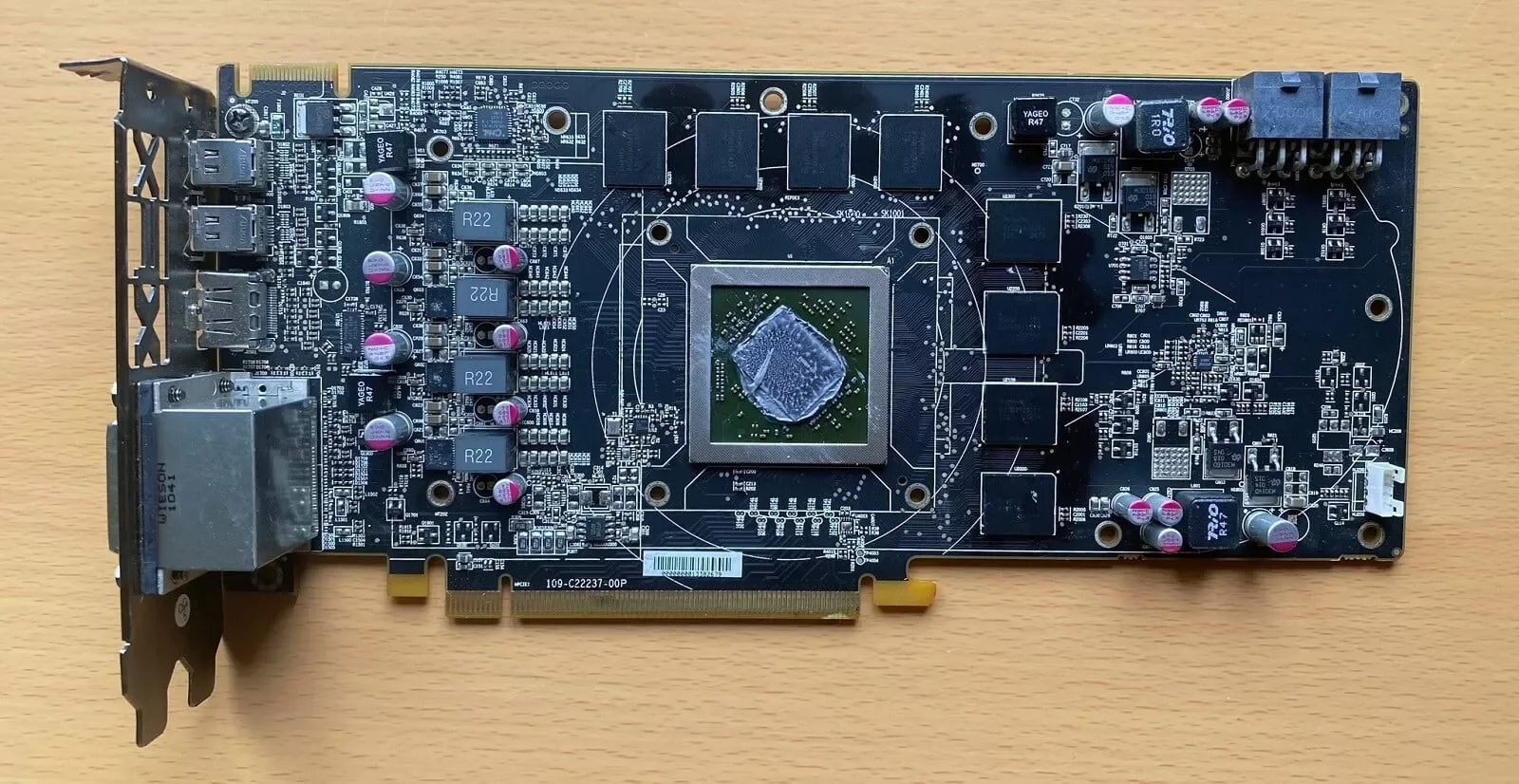
Ekran Kartınız Çok Isınıyorsa Ne Yapmalısınız?
Eğer değerlerinizi MSI Afterburner veya HWMonitor gibi bir yazılımla takip ettiniz ve ekran kartınızın 85°C'yi sürekli aştığını fark ettiyseniz, aşağıdaki adımları uygulayarak kasırgayı dindirebilirsiniz:
- Kasa İçi Hava Akışını (Airflow) Geliştirin: Ekran kartınızın soğuması için kasanın dışından gelen taze (soğuk) havaya ihtiyacı vardır. Kasanızın ön panelindeki fanların yeterince hava çektiğinden ve arka/üst egzoz fanlarının sıcak havayı dışarı tahliye ettiğinden emin olun.
- Fiziksel Temizlik: Aylar içinde GPU fanlarının yapraklarında ve soğutma bloğunun (heatsink) ızgaralarında biriken tozlar, ısı transferini felç eder. Bir basınçlı hava spreyi kullanarak sistemi tozlardan arındırın.
- Undervolt (Voltaj Düşürme): Performanstan neredeyse hiç ödün vermeden ekran kartının çektiği voltajı bir miktar kısmak, sıcaklıkları 5-10 derece birden aşağı çekmenin en profesyonel ve güvenli yoludur.
Termal Macun Yenilemek Çözüm mü?
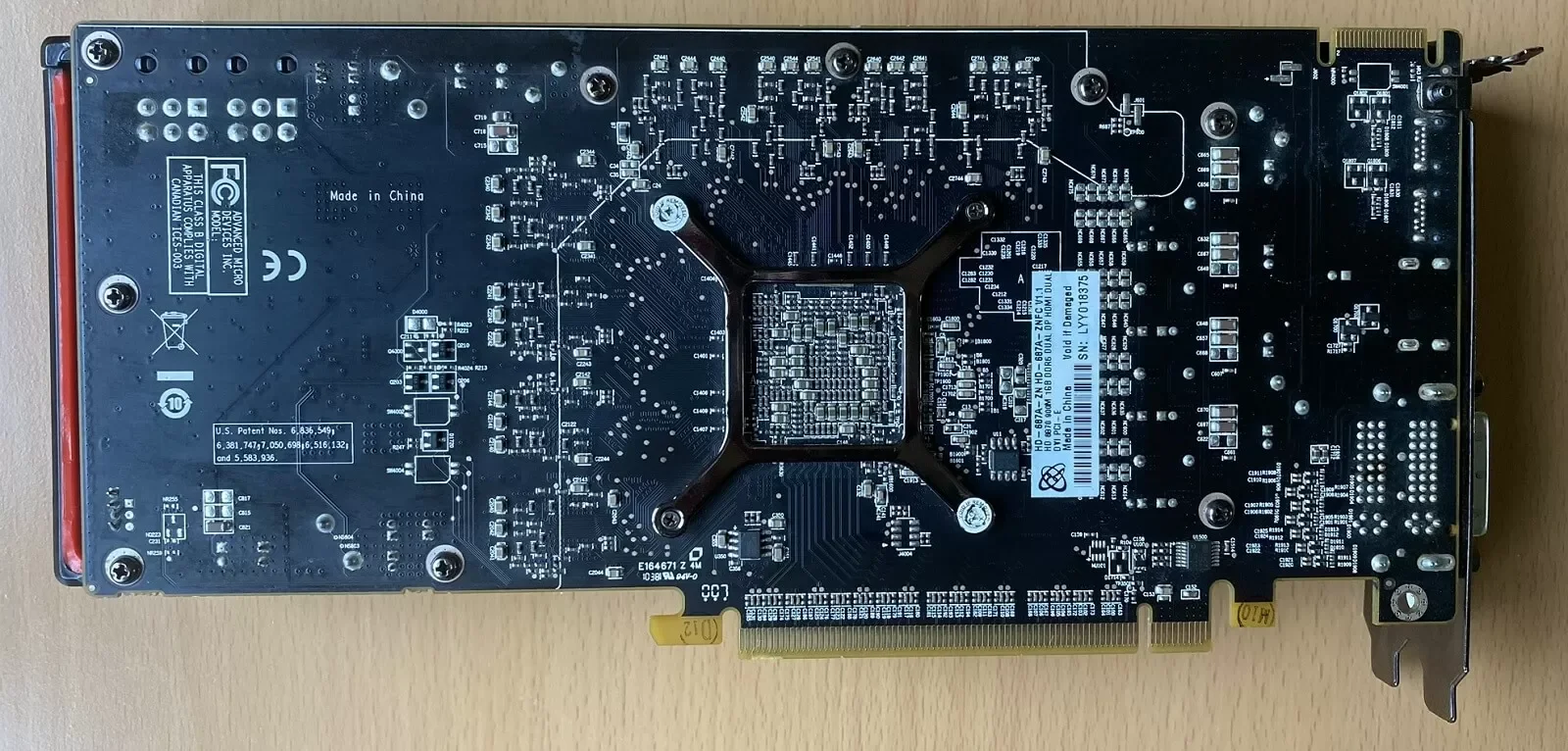
İnternetteki birçok rehber, ısınan bir kartın anında sökülüp termal macununun yenilenmesi gerektiğini söyler. Ancak bu işlem son çare olmalıdır. Fabrikasyon termal macunlar ve pad'ler yıllarca dayanacak şekilde formüle edilmiştir. Ekran kartının içini açmak sadece garantiyi bozmakla kalmaz, aynı zamanda son derece hassas olan VRAM termal pad'lerini hizalayamamanız durumunda kartın kalıcı olarak bozulmasına yol açabilir. Sadece cihazınızın garanti süresi dolduysa ve yukarıdaki tüm adımlara rağmen 90°C sınırını aşıyorsanız bu topa girmelisiniz.
Bu rehberde yazanlar sadece teorik bilgi niteliğindedir, Vizyon Bilgisayar; ne yaptığınızı gerçekten bilmiyorsanız hiçbir şekilde müdahale etmenizi tavsiye etmez ve ekran kartınızın üreticisinden destek almanızı tavsiye eder.